
Texte übersetzen
Sobald Sie eine Seite auf Deutsch bzw. in der Standard-Website-Sprache anlegen, wird diese automatisch durch DeepL in die definierten Sprachen übersetzt. Die Qualität dieser Übersetzungen ist erfahrungsgemäß sehr hoch und erfordert nur gelegentlich kleinere manuelle Korrekturen
Um diese Korrekturen durchführen zu können, loggen Sie sich bei WordPress ein und öffnen Sie die entsprechende Seite. Am oberen Rand erscheint die schwarze WordPress-Toolbar. Klicken Sie dort auf Seite übersetzen.

Im Translatepress-Menü wählen Sie nun über das Dropwdown-Menü die Sprache aus, welche Sie bearbeiten wollen.
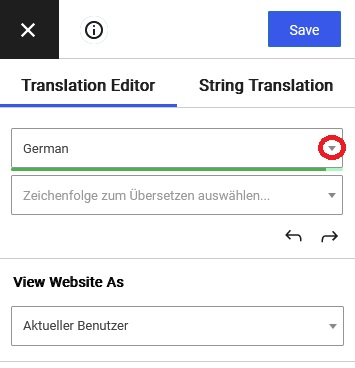
Alle Texte auf der Seite erscheinen nun in der ausgewählten Sprache. Wenn Sie einen Text korrigieren möchten, gehen Sie mit der Maus auf den entsprechenden Text. Es erscheint ein Kasten mit einem blauen Stift. Klicken Sie auf den Stift.

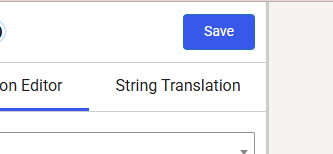
Jetzt können Sie im Translatepress-Menü im Feld In English die Übersetzung korrigieren. Klicken Sie anschließend rechts oben auf Save.
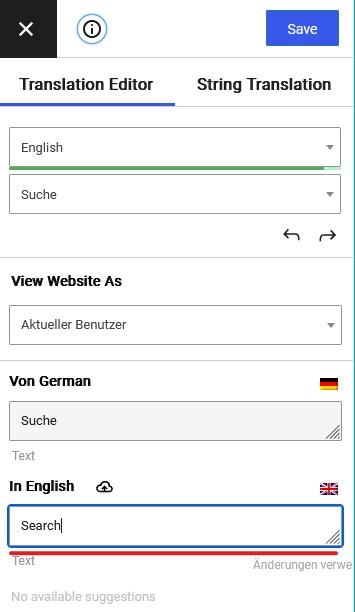
Arbeiten Sie sich Seite für Seite durch. Translatepress lernt aus Korrekturen und passt die übrigen Seiten automatisch an. Bearbeiten Sie also nicht parallel mehrere Seiten – damit machen Sie sich unnötig Arbeit.
Texte mit darin enthaltener Formatierung korrekt übersetzen
Das Problem:
Wenn Texte beispielsweise fett oder kursiv formatierte Wörter oder Links enthalten, werden sie standardmäßig getrennt übersetzt.
Beispiel:
"Klicken Sie auf diesen Link, wenn Sie mehr erfahren wollen."
Dieser Satz würde in drei Teilen automatisch übersetzt werden.
- Klicken Sie auf diesen
- Link
- , wenn Sie mehr erfahren wollen
Das kann zu Problemen bei der automatischen Übersetzung führen, weil der Kontext verloren geht.
Die Lösung:
Solche getrennten Texte können mit einem Klick auf den Pfeil nach oben zusammengefasst werden:
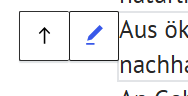
Die Übersetzung ist dann erstmal weg und kann neu gesetzt werden. Bei aktivierter automatischer Übersetzung erscheint nach einmaligem Speichern automatisch eine korrekte neue Übersetzung für den zusammengefassten Satz, die diesmal den Kontext korrekt berücksichtigt.
Ich möchte einen Text korrigieren, aber es erscheint kein Stift.
Probieren Sie, im Translatepress-Menü nach dem entsprechenden Text zu suchen. Das geht über Eingabe des Textes im Feld Select string to translate.. Wird der Text dort angezeigt, klicken Sie darauf und korrigieren Sie ihn wie gewohnt. Klicken Sie anschließend auf Save.
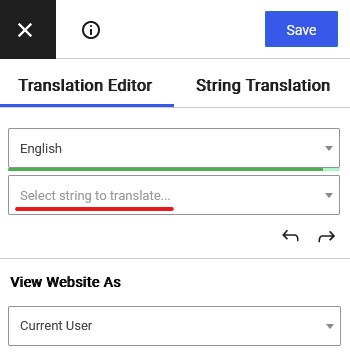
Sollte der Text dennoch nicht erscheinen, sprechen Sie uns bitte an. Manche Elemente (z.B. Captcha-Anfragen) werden automatisch in der Sprache des Benutzers ausgespielt und sind deshalb über Translatepress nicht bearbeitbar.