
Mit dem Plug-In "the newsletter plugin" können Sie einfach Newsletter erstellen und Versenden. Dabei übernimmt dieses Plugin alles, von der Anmeldung zu einem Newsletter, Erstellung eines Newsletters bis hin zum Versenden des Newsletters.
Der Anmeldeprozess im Überblick
Der Anmeldeprozess im Überblick
Damit ein Benutzer einen Newsletter erhalten kann, muss er sich für diesen Anmelden können.
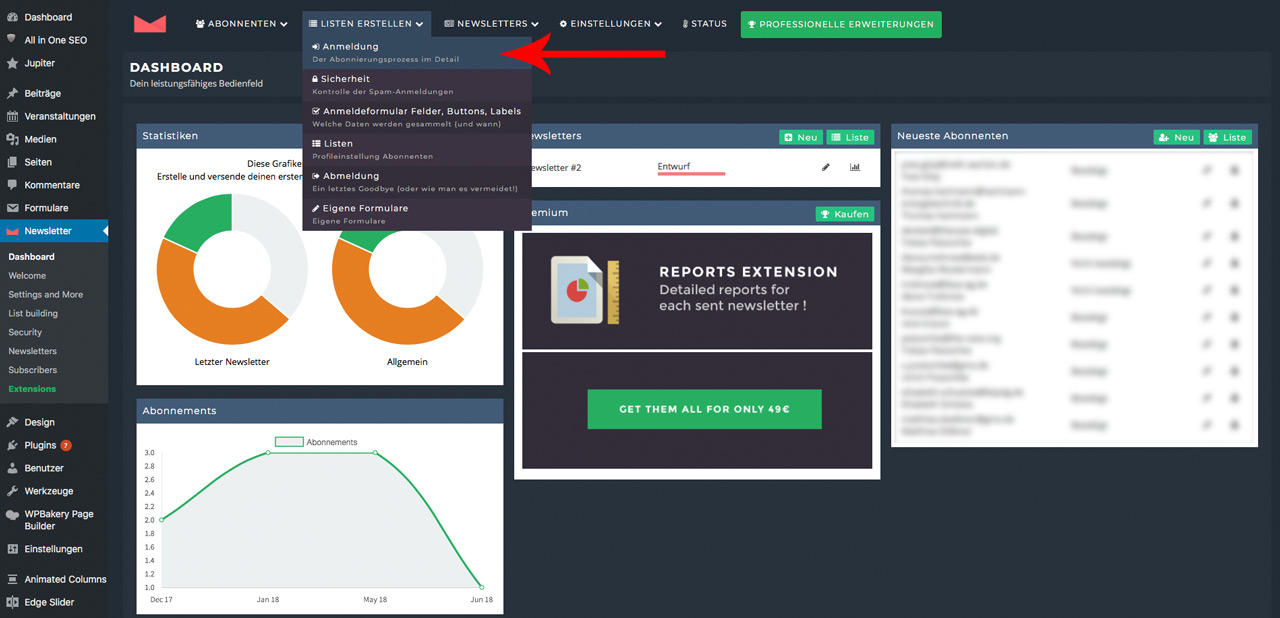
Um diesen Prozess Einstellen zu können und die Nachrichten die der Benutzer erhält ändern zu können, geht man im Newsletter-Dashboard auf: Listen Erstellen -> Anmeldung
Willkommen
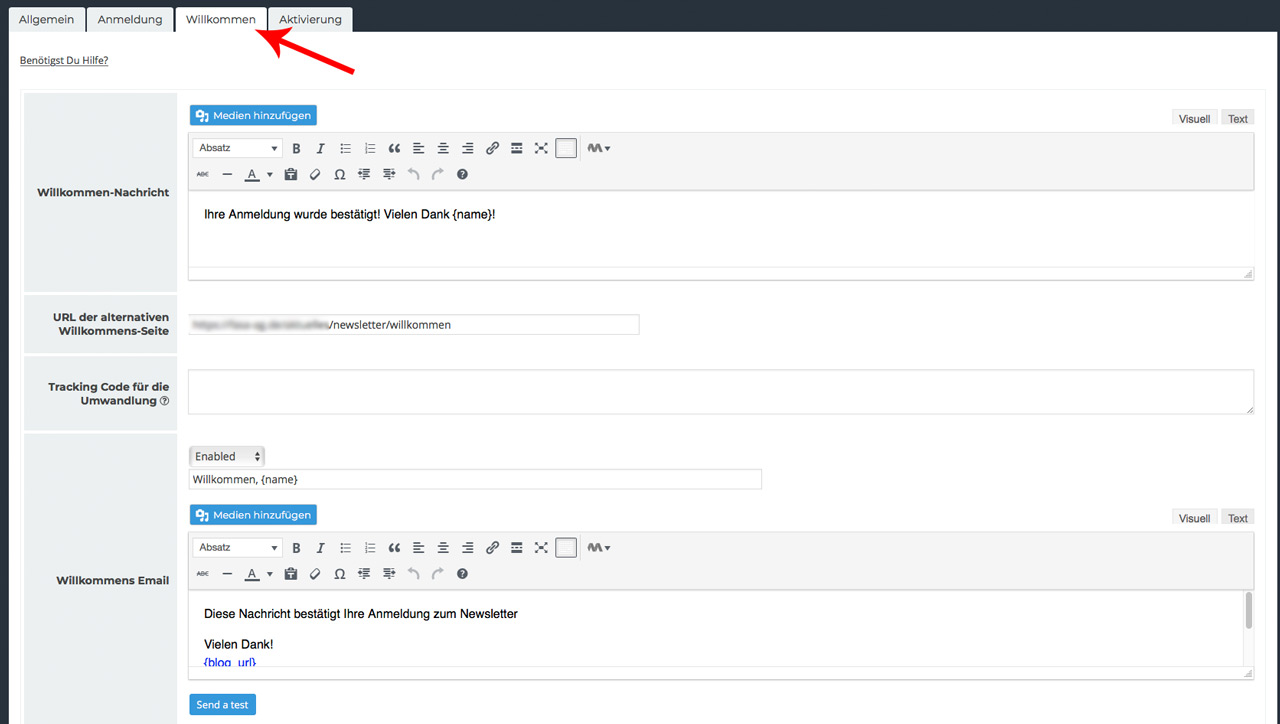
Im nächsten Fenster manövrieren wir zum Reiter "Willkommen" um die Nachrichten für die erfolgreiche Anmeldung festzulegen.
Willkommen-Nachricht:
Wenn der Benutzer sich erfolgreich die Anmeldung zum Newsletter abgeschlossen hat, bekommt er eine Willkommnes-Nachricht von WordPress angezeigt, die man an dieser Stelle festlegen kann!
URL der alternativen Willkommens-Seite:
Man kann eine Seite erstellen und auf diese Verweisen um dort die Willkommens Nachricht abzubilden. Dies hat den Vorteil das man diese Seite selbst gestallten kann.
Willkommens Email:
Wenn der User sich erfolgreich angemeldet hat, bekommt er zur Bestätigung eine E-Mail zugesendet. Den Text dieser E-Mail kann man hier festlegen.
Aktivierung
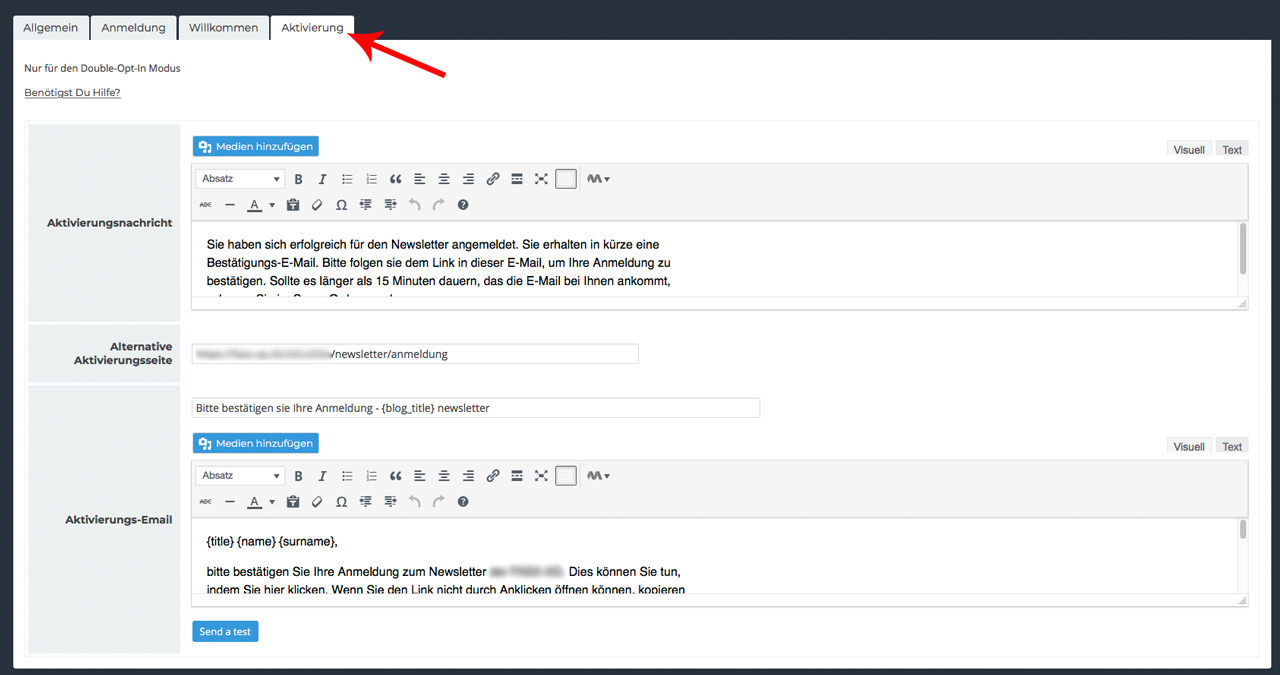
Im Reiter "Aktivierung" legen wir die Nachrichten fest die der Benutzer bekommt, wenn er sich zu Newsletter Anmeldet, aber seine Anmeldung noch bestätigen muss.
Aktivierungsnachricht:
Wenn der Benutzer sich erfolgreich für den Newsletter angemeldet hat, muss er seine Anmeldung noch einmal per E-Mail bestätigen. Die Meldung die WordPress den Benutzer anzeigt, das eine E-Mail unterwegs ist, kann man hier Festlegen.
Alternative Aktivierungsseite:
Man kann eine Seite erstellen und auf diese Verweisen um dort die Aktivierungsnachricht abzubilden. Dies hat den Vorteil das man diese Seite selbst gestallten kann.
Aktivierungs-Email:
Wenn ein Benutzer sich für den Newsletter anmeldet, bekommt er (aus Sicherheitsgründen) eine E-Mail um seine Anmeldung zu bestätigen. Den Text dieser E-Mail kann man hier festlegen.
Achtung: Der tag "{subscription_confirm_url}" darf nicht entfernt werden! Da es sich hierbei um den Aktivierungslink handelt.